普段PCをメインにゲームをプレイしていると、Nintendo SwitchやSwitch 2、PS5などのコンソールゲームをプレイする際に「PCの音声環境やDiscordをそのまま使いたい」と感じることはないでしょうか。
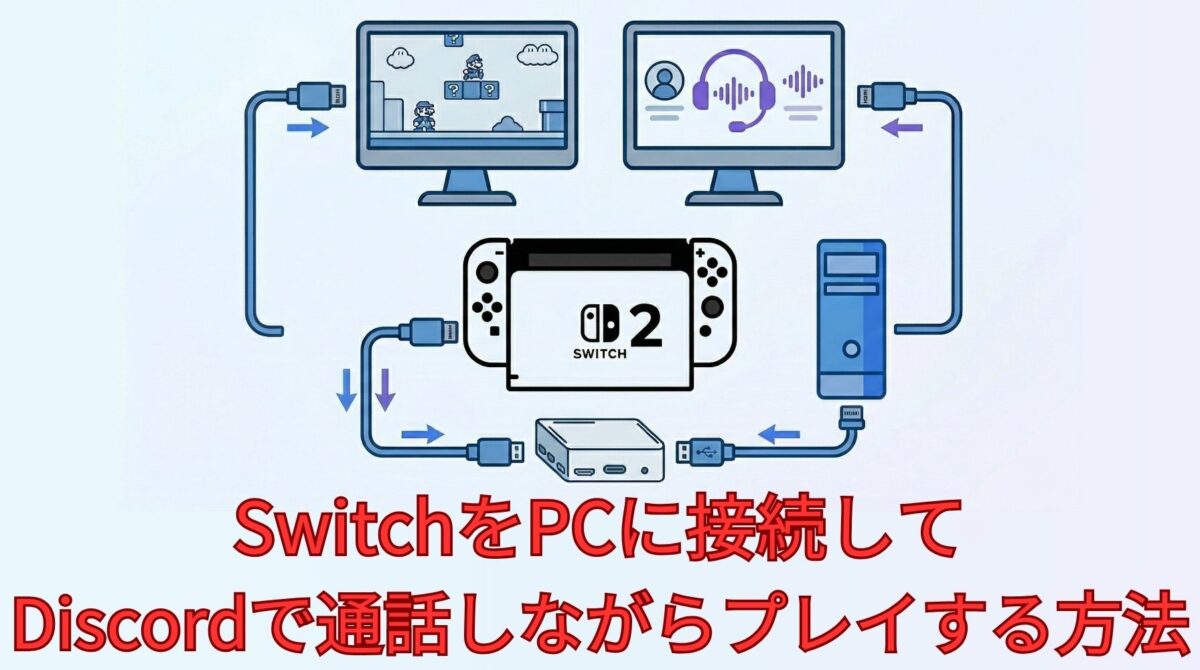
この記事では、キャプチャーボードを使ってSwitchの映像をモニターに出力しつつ、音声はPCから聞く方法を解説します。
この構成を組むことで、SwitchをプレイしながらDiscordで通話したり、YouTubeを見たりと、PCの便利な機能をそのまま活用できます。
パススルー機能を持つキャプチャーボードを使用するため、映像と音声の遅延もほとんどなく、快適にプレイできます。ぜひ参考にしてみてください。

FPS・アクション・ハクスラ系を中心に、やり込みプレイと検証を重視してゲーム情報を発信しています。
プレイ時間や実体験をもとに、攻略・評価・ガジェットレビューを本音で解説。
なぜキャプチャーボードを使うのか
PC環境でゲームをプレイしているユーザーにとって、コンソール機をプレイするときの最大のネックは「PCとの音声・通話環境の分断」です。
たとえば、Switchをプレイしながらフレンドとボイスチャットをしたい場合、通常であればSwitchの音声はテレビやモニターから、Discordの通話はPCから流れることになります。
結果的にイヤホンを2つ使うか、どちらかを諦める必要が出てきます。
キャプチャーボードを導入することで、SwitchとPCの音声を1つのイヤホン・ヘッドセットにまとめることができ、この問題をスッキリ解決できます。
必要な機材・環境
この方法を実現するために必要な機材と環境は以下の通りです。
- PC(Windows / Mac どちらでも可)
- モニター(1枚でも可。2枚あると非常に便利)
- キャプチャーボード(パススルー機能付きのものを推奨)
- Nintendo Switch / Switch 2(ドックに接続して使用)
- OBS Studio(無料の配信・キャプチャソフト)
- HDMIケーブル(2本必要)
- USBケーブル(キャプチャーボードとPC接続用)
キャプチャーボードはパススルー機能付きのものを強くおすすめします。
パススルー機能とは、キャプチャーボードを経由しつつも、遅延なく映像をモニターに出力できる機能です。
これがないと、OBSを経由した映像に遅延が発生し、ゲームプレイに支障が出ます。
また、Switchはドックに接続してTVモードで使用する必要があります。
携帯モードやテーブルモードでは映像をHDMI出力できないため注意してください。
接続手順・設定方法
以下の手順に沿って接続・設定を進めてください。
Step 1: 機材を接続する
- SwitchをドックにセットしてTVモードにする
- SwitchドックのHDMI出力端子とキャプチャーボードのHDMI入力端子をHDMIケーブルで接続する
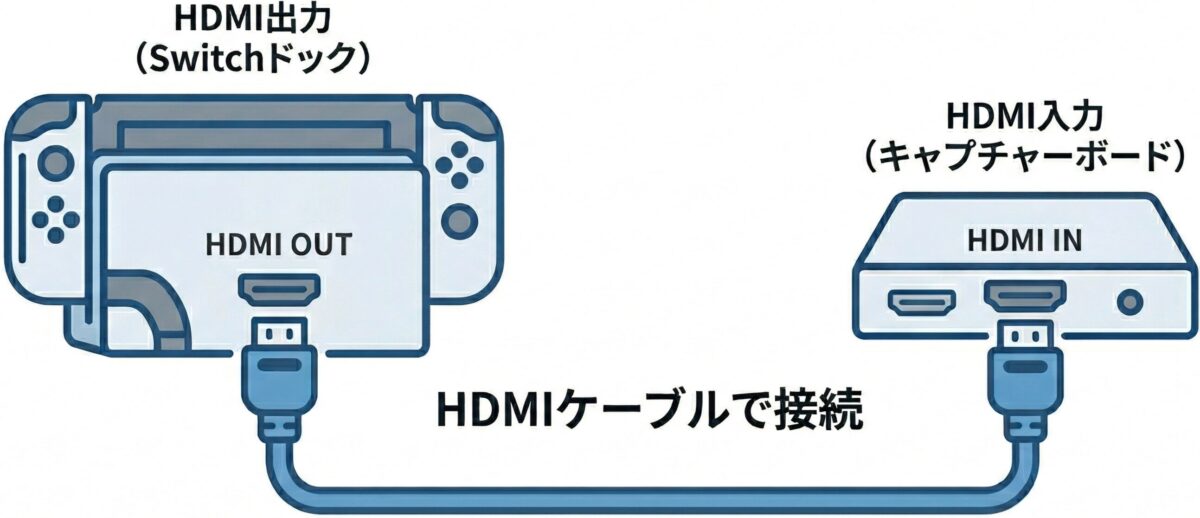
- キャプチャーボードのHDMI出力端子(パススルー用)とモニターをHDMIケーブルで接続する
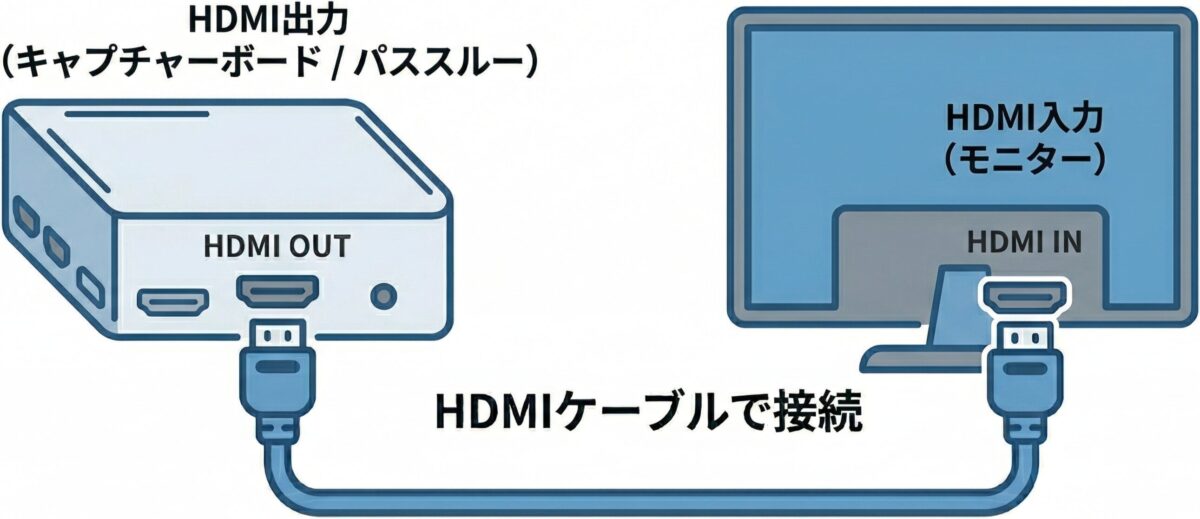
- キャプチャーボードとPCをUSBケーブルで接続する
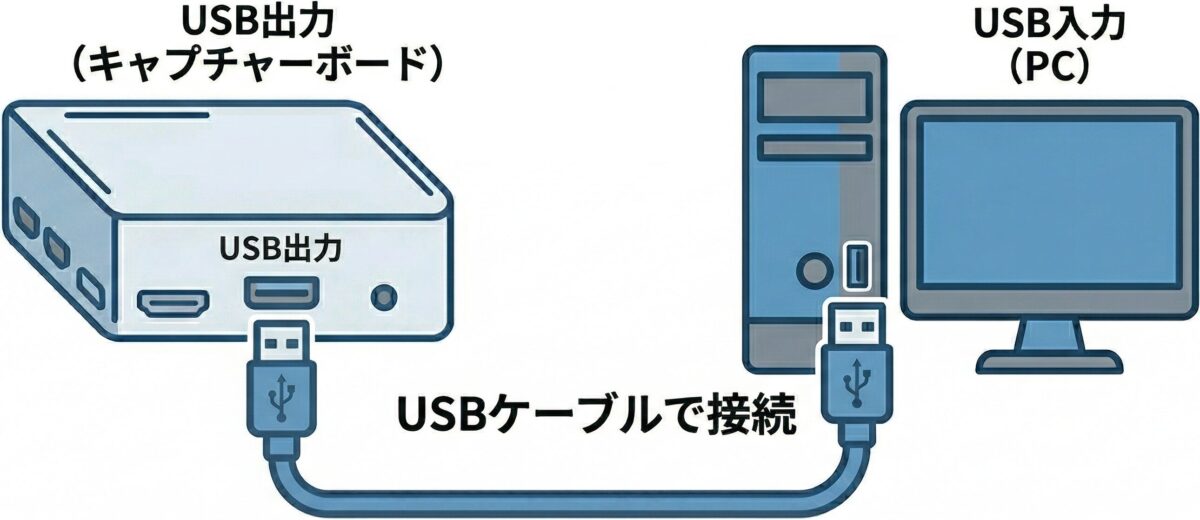
Step 2: OBSをインストール・設定する
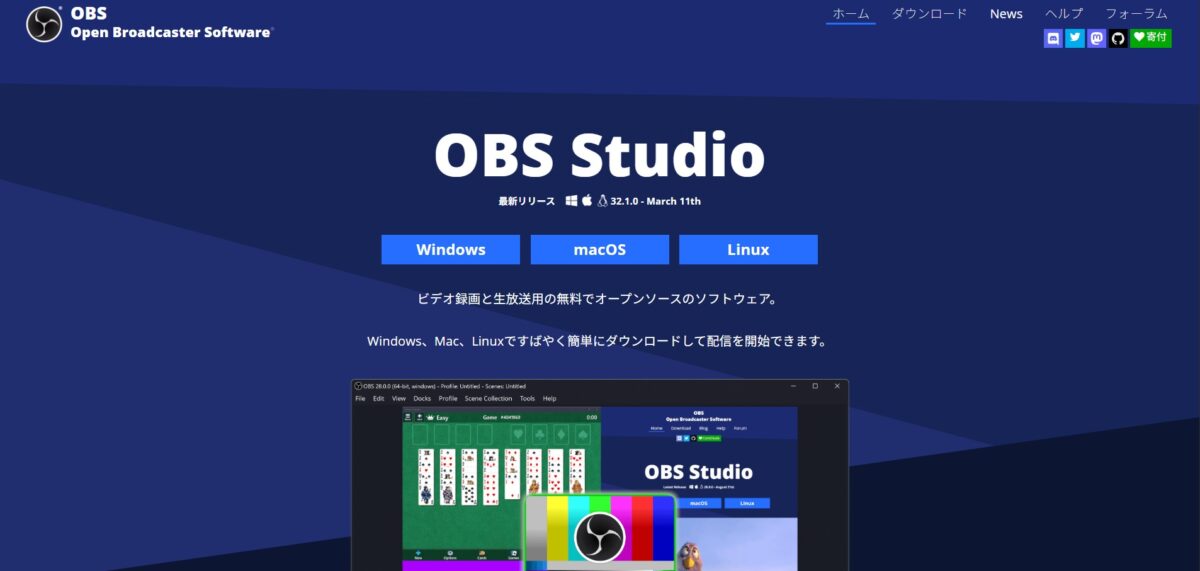
- PCにOBS Studioをインストールする
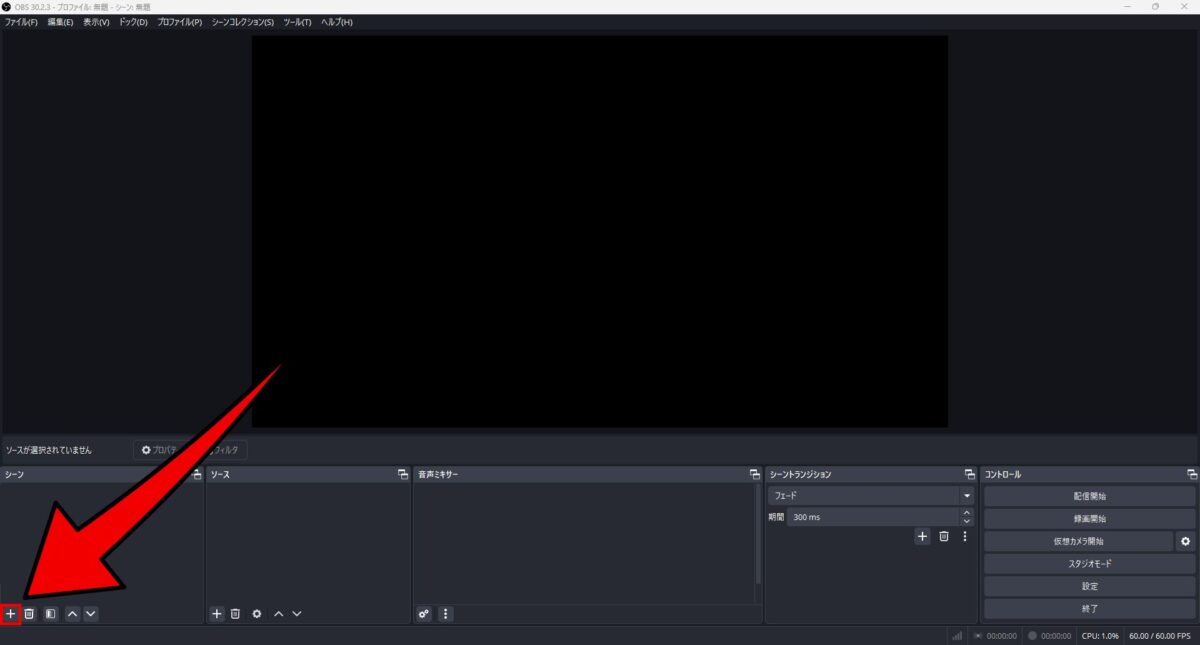
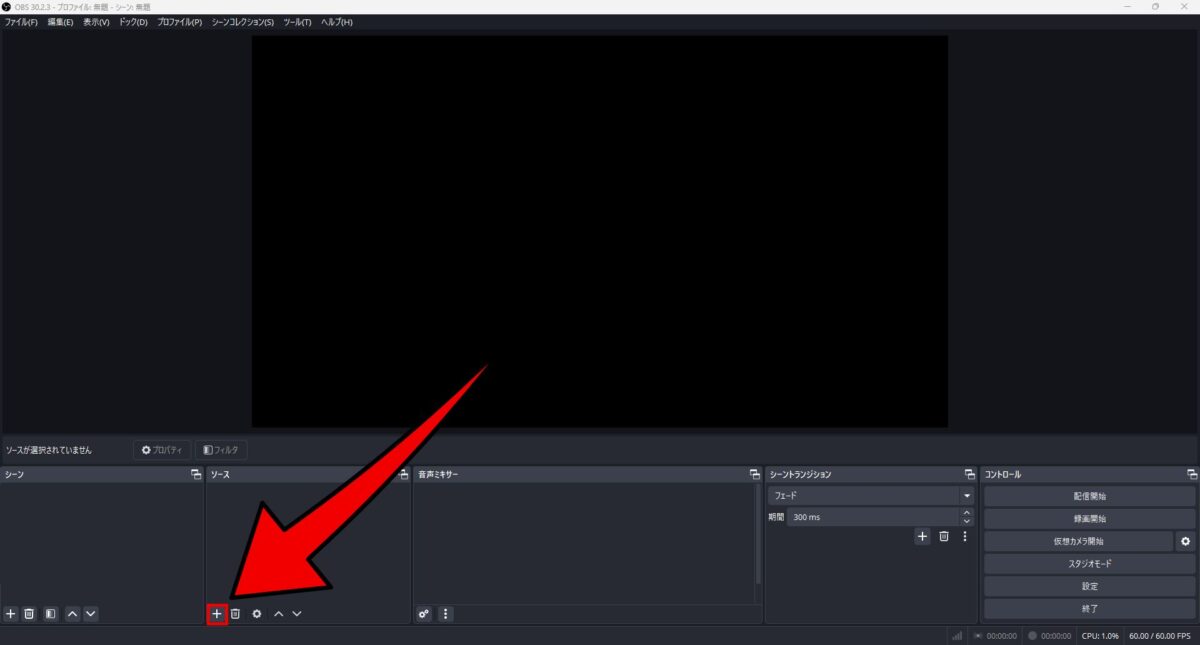
- OBSを起動し、「シーン」欄の「+」ボタンから新しいシーンを追加する
- 「ソース」欄の「+」ボタンをクリックし、「映像キャプチャデバイス」を選択する
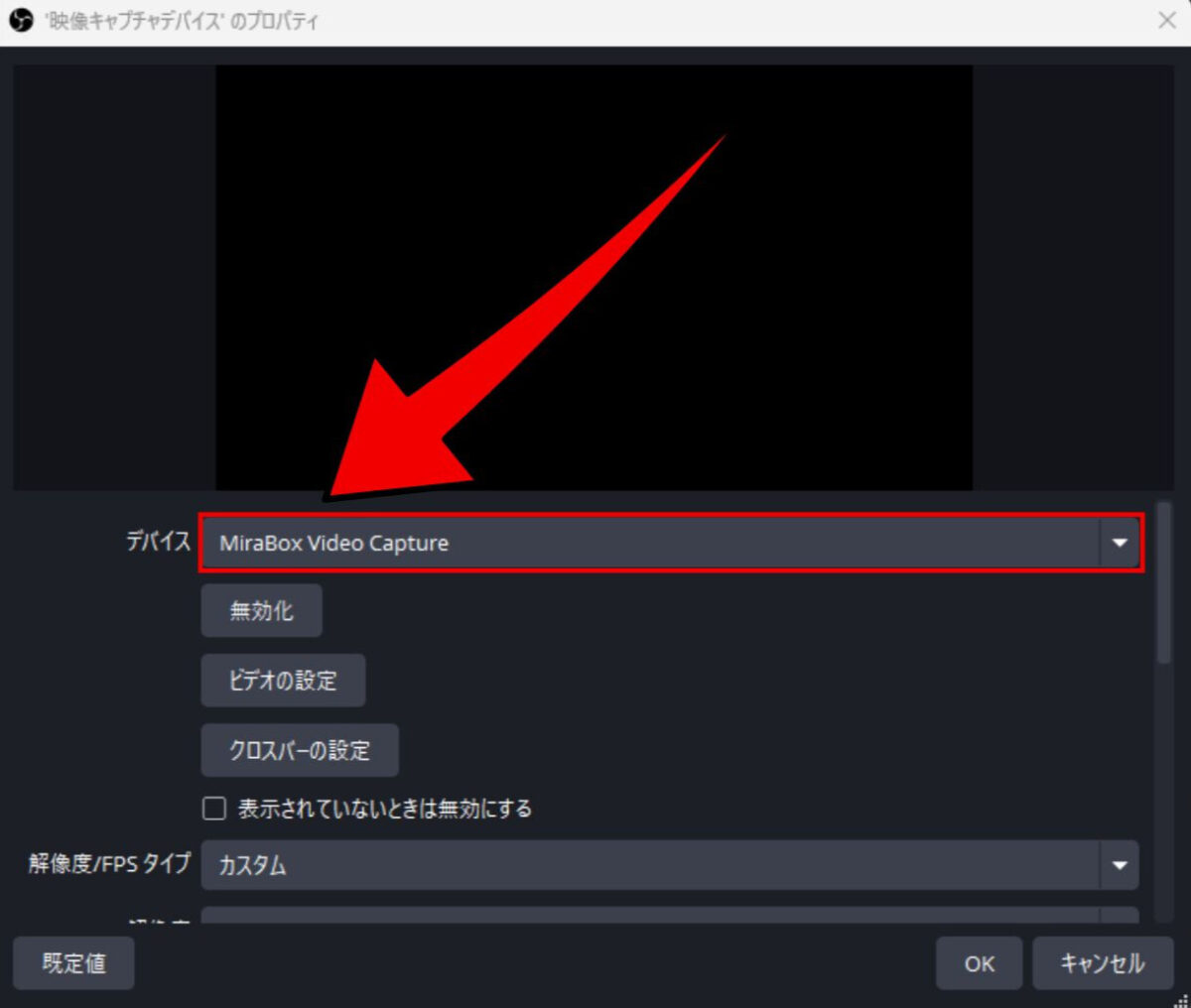
- デバイスの選択画面で、接続したキャプチャーボードを選択する
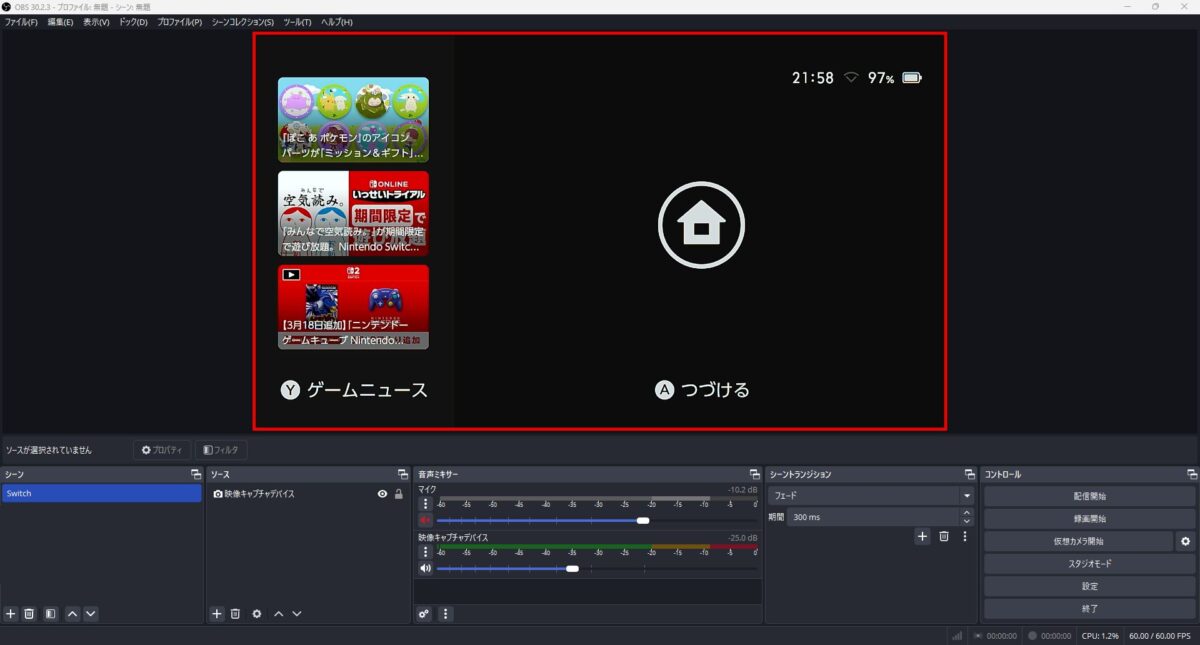
- OBSのプレビュー画面にSwitchの映像が表示され、PCのスピーカー・イヤホンからSwitchの音声が聞こえることを確認する
Step 3: モニターの入力設定を切り替える
- モニターのメニューから入力設定を開く
- キャプチャーボードを接続したHDMI入力に切り替える
- モニターにSwitchの映像が映し出されることを確認する
Step 4: 動作確認
Switchを操作して、以下の状態になっていれば設定完了です。
- モニターにSwitchの映像がパススルー出力されている
- PCのイヤホン・スピーカーからSwitchの音声が聞こえる
- OBSにもSwitchの映像が表示されている
日常的な使い方
初回設定が完了したあとは、以下の手順で毎回起動できます。
- OBSを起動し、キャプチャーボードを設定したシーンを選択する
- Switchを起動してドックにセットする
- モニターの入力設定をキャプチャーボードのHDMI入力に切り替える
- モニターとOBSの両方にSwitchの映像が映れば準備完了
PCに戻る際はモニターの入力をPC側に切り替えるだけでOKです。
Switchの終了操作は不要なので、手軽にPCとSwitchを行き来できます。
この構成でできること
この環境を構築することで、以下のことが可能になります。
- Discordでボイスチャットしながらプレイ:SwitchとPCの音声が1つのイヤホンにまとまるため、フレンドとの通話もスムーズ
- Discordでゲーム画面を共有:OBSの映像をDiscordの画面共有に使用することで、Switchの画面をフレンドに見せながらプレイできる
- ゲームプレイ動画の録画:OBSの録画機能でSwitchのプレイ動画を高品質に保存できる
- YouTubeやTwitchでライブ配信:OBSから直接配信することで、Switchのゲームを手軽に配信できる
- Switchプレイ中にPCで他の作業:音楽やYouTubeをBGMとして流しながらプレイするといった使い方も可能
この構成のメリット
実際にこの構成を使ってみると、想像以上に快適なゲーム環境が手に入ります。
特に音声まわりの利便性が大きく向上する点が魅力です。
音声をPCに一元化できる
最大のメリットは、SwitchとPCの音声を1つのヘッドセットやイヤホンでまとめて聴けることです。
Discordの通話音声とSwitchのゲーム音が同じイヤホンから流れるため、フレンドとのコミュニケーションが非常にスムーズになります。
遅延がほとんどない
パススルー機能付きのキャプチャーボードを使うことで、映像はモニターに直接出力されるため、遅延がほとんど発生しません。
アクションゲームや対戦ゲームなど、反応速度が求められるゲームでも快適にプレイできます。
Switch音声をPC側で調整できる
Switchの音声がPCに取り込まれるため、Windowsのサウンドミキサーやサードパーティのイコライザーソフトを使ってゲーム音量を自由に調整できます。
Discordの音量とのバランス調整もPC側で完結します。
入力切り替えが簡単
モニターの入力設定を切り替えるだけで、PCとSwitchの映像を素早く切り替えられます。
作業の合間にSwitchをプレイするといった使い方にも非常に便利です。
おすすめのキャプチャーボード
数あるキャプチャーボードの中から、筆者が実際に使用しておすすめできる製品を紹介します。
予算を抑えつつパススルー機能を使いたい方はぜひ参考にしてください。
TreasLin USB3.0 HD ビデオキャプチャーボード(HSV321)
筆者が実際に使用しているのが、TreasLin USB3.0 HD ビデオキャプチャーボード(HSV321)です。
価格はセール時4,799円(通常5,999円)で、5,000円前後という価格帯ながらパススルー機能を搭載した、コスパ最強のキャプチャーボードです。
主なスペックは以下の通りです。
- HDMI入力:4K 30fps
- パススルー出力:4K 30fps
- 録画・配信解像度:1080p 60fps
- 接続方式:USB 3.0
- ドライバー:インストール不要(挿すだけで動作)
- 対応OS:Windows / Mac / Linux
- 対応ゲーム機:Switch、Switch 2、PS5、PS4、PS3、Xbox など
ドライバーのインストールが不要で、USBで接続するだけですぐに使える手軽さも魅力です。
OBSとの相性も良く、この記事で紹介した手順通りに設定するだけでスムーズに動作します。
「まずはキャプチャーボードを試してみたい」「コストを抑えてSwitch環境を整えたい」という方に特におすすめの1台です。
まとめ
キャプチャーボードを使ってSwitchの映像をモニターに出力し、音声をPCに取り込む方法を解説しました。
この構成の最大の魅力は、PCとコンソール機の垣根をなくせる点です。
フレンドとDiscordで通話しながらSwitch 2をプレイしたい、プレイ動画を配信・録画したいという方は、ぜひパススルー機能付きのキャプチャーボードの導入を検討してみてください。
初期設定さえ完了すれば日常の使い勝手は非常にシンプルで、毎日のゲーム環境が大きく向上します。